Cách nhập Product Key, cài đặt và kích hoạt Office 2019, 2021, 2024; kiểm tra trạng thái, xử lý key đã dùng và chuẩn bị khi cần đổi máy.
Kiểm tra lần cuối: 2026-10-03
Với Office 2019, 2021 và 2024 dạng retail/key hợp lệ, hãy dùng đúng bộ cài và nhập key theo hướng dẫn của sản phẩm; một số SKU cần đổi key và lưu đúng Microsoft account trước khi tải hoặc cài lại từ Services & subscriptions. Nếu hệ thống báo key đã được dùng, dừng nhập lặp lại và kiểm tra account, edition cùng email bàn giao. Mở File > Account để xác nhận đúng sản phẩm và trạng thái kích hoạt. Khi đổi máy với Office 2019 không Bind Account do Việt License cung cấp, gỡ Office trên máy cũ và liên hệ để kiểm tra điều kiện hỗ trợ kỹ thuật; không gửi toàn bộ Product Key, mật khẩu hoặc mã xác thực.
Cách nhập key, cài lại và kiểm tra trạng thái Office 2019/2021/2024 từ Việt License.
Office 2019, 2021 và 2024 có cùng quy trình kích hoạt cốt lõi với bản retail/key hợp lệ: đổi key theo trang Microsoft, lưu đúng Microsoft account, cài từ Services & subscriptions và kiểm tra File > Account. Hãy dựa vào email bàn giao, tài khoản, hộp/thẻ hoặc hồ sơ mua hàng vì edition và kênh cấp phép cụ thể vẫn có thể dùng luồng khác.
Office cài sẵn, Product Key Card và OEM không phải cùng một quyền
Product Key Card, Office cài sẵn theo máy và OEM là các hình thức phân phối khác nhau. Quyền cài lại hoặc chuyển sang máy khác phụ thuộc điều khoản của edition và hồ sơ mua cụ thể.
Nếu Office đã có sẵn, mở Word hoặc Excel và làm theo luồng Sign in/Activate hiển thị trên máy; không cào hoặc nhập một key khác khi chưa xác định được license đang dùng.
Key điện tử, FPP và license gắn tài khoản
Key điện tử là cách bàn giao; FPP là một loại license; còn license gắn tài khoản là trạng thái quản lý sau khi đổi key hoặc được cấp. Không phải mọi key điện tử hoặc Office Professional Plus đều dùng cùng luồng tài khoản cá nhân.
Nếu key mới đổi thành công, lưu lại đúng Microsoft account. Khi cài lại, ưu tiên đăng nhập account này tại Services & subscriptions thay vì nhập lại key.
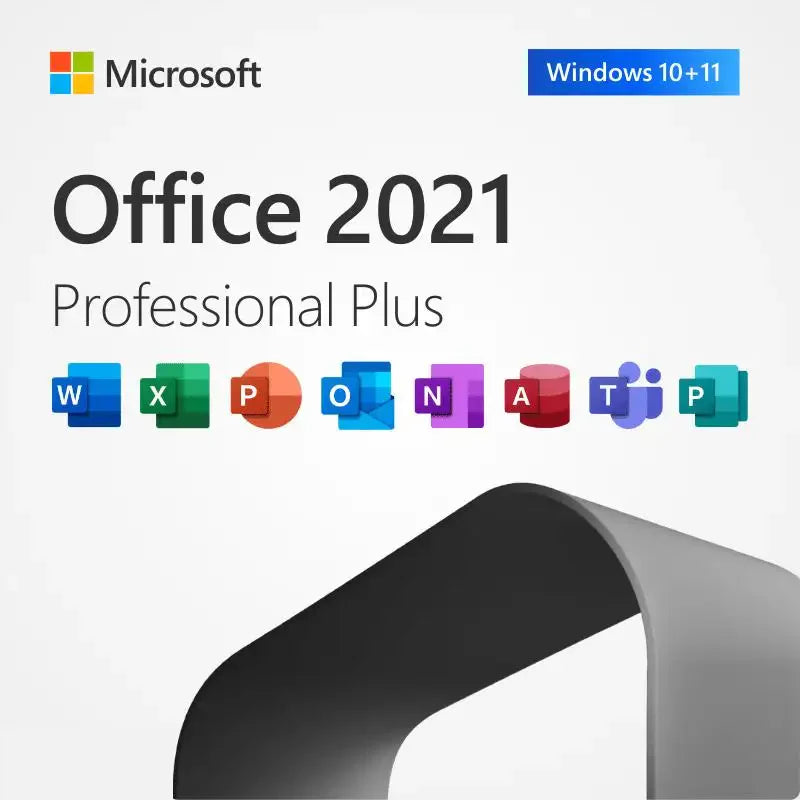
Hình Office Professional Plus trích từ tài liệu gốc.
2. Nhập key mới hoặc cài lại Office đã có
Lưu ý trước khi cài
Xác nhận edition Office và tài khoản/nguồn bàn giao trước khi thao tác; không gửi key 25 ký tự, mật khẩu hoặc mã xác thực cho bất kỳ ai.
Chỉ gỡ Office/Microsoft 365 cũ khi Microsoft hoặc thông báo lỗi cho thấy có xung đột; sao lưu công việc đang mở trước khi cài lại.
Cần hỗ trợ kích hoạt Office?
Gửi mã đơn hàng, edition Office, ảnh lỗi và ảnh File > Account đã che thông tin nhạy cảm. Việt License sẽ kiểm tra bước phù hợp trước khi bạn thử lại key.
Trường hợp A: Bạn có key mới và Microsoft yêu cầu đổi key
Luồng cốt lõi này áp dụng tương tự cho Office 2019, 2021 và 2024 khi email/hộp sản phẩm hoặc hướng dẫn của Microsoft yêu cầu đổi Product Key qua setup.office.com hoặc Microsoft365.com/setup. Nếu Office đã nằm trong Services & subscriptions, chuyển thẳng sang bước cài lại bằng tài khoản.
Nhấn Sign in và dùng Microsoft account bạn sẽ quản lý lâu dài. Đừng dùng tài khoản của người khác hoặc một email không thể khôi phục.
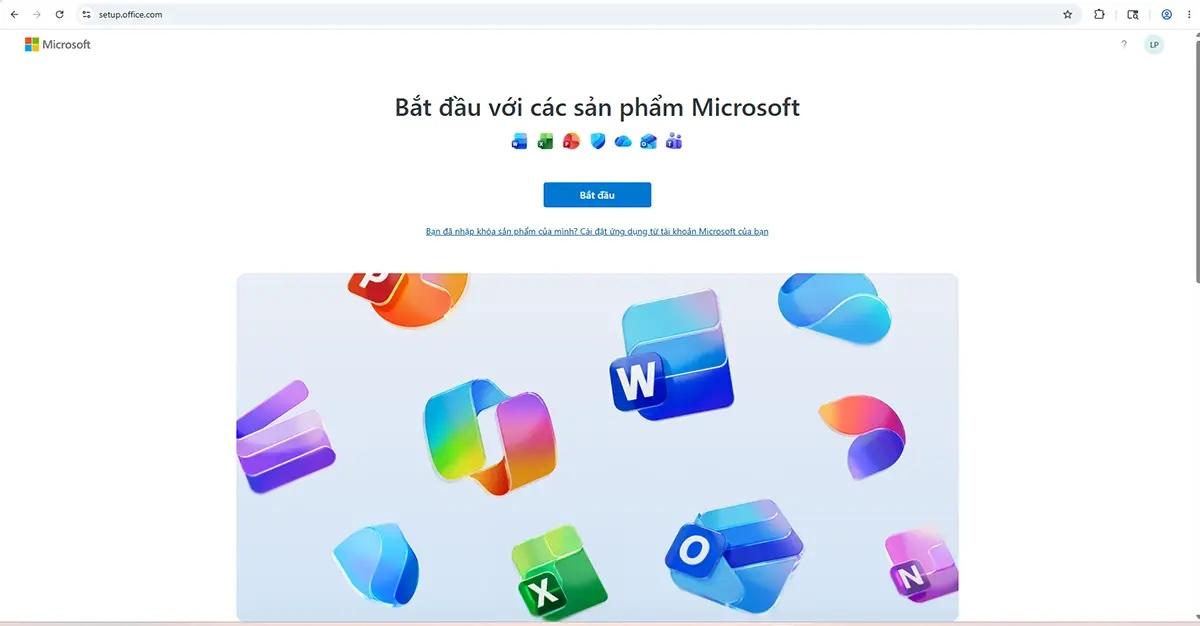
Trang bắt đầu tại setup.office.com trong tài liệu gốc.
Bước 2
Nhập Product Key
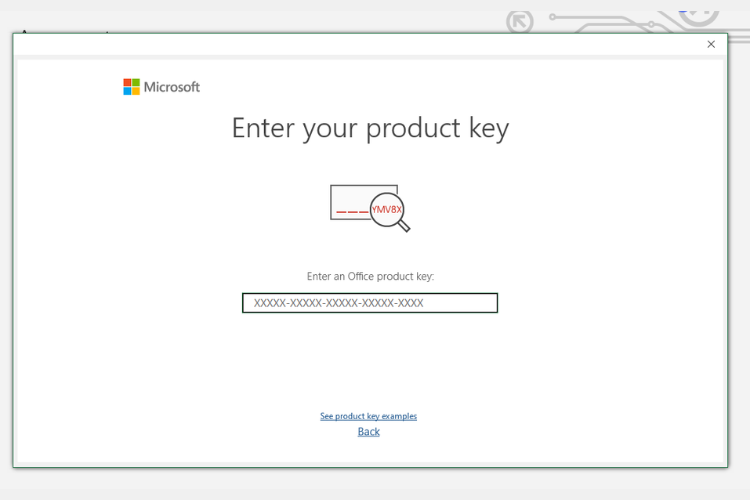
Nhập Product Key mới nếu trang yêu cầu. Không nhập hoặc chụp lại toàn bộ key vào chat, biểu mẫu hay công cụ kiểm tra không rõ nguồn.
Nếu Microsoft báo key đã được dùng, dừng nhập lại và sang bước Services & subscriptions với account đã đổi key.
Cửa sổ nhập Product Key trong tài liệu gốc.
Bước 3
Tải bộ cài đặt Office
Sau khi đổi key thành công, Microsoft hiển thị sản phẩm trong Services & subscriptions của account đó.
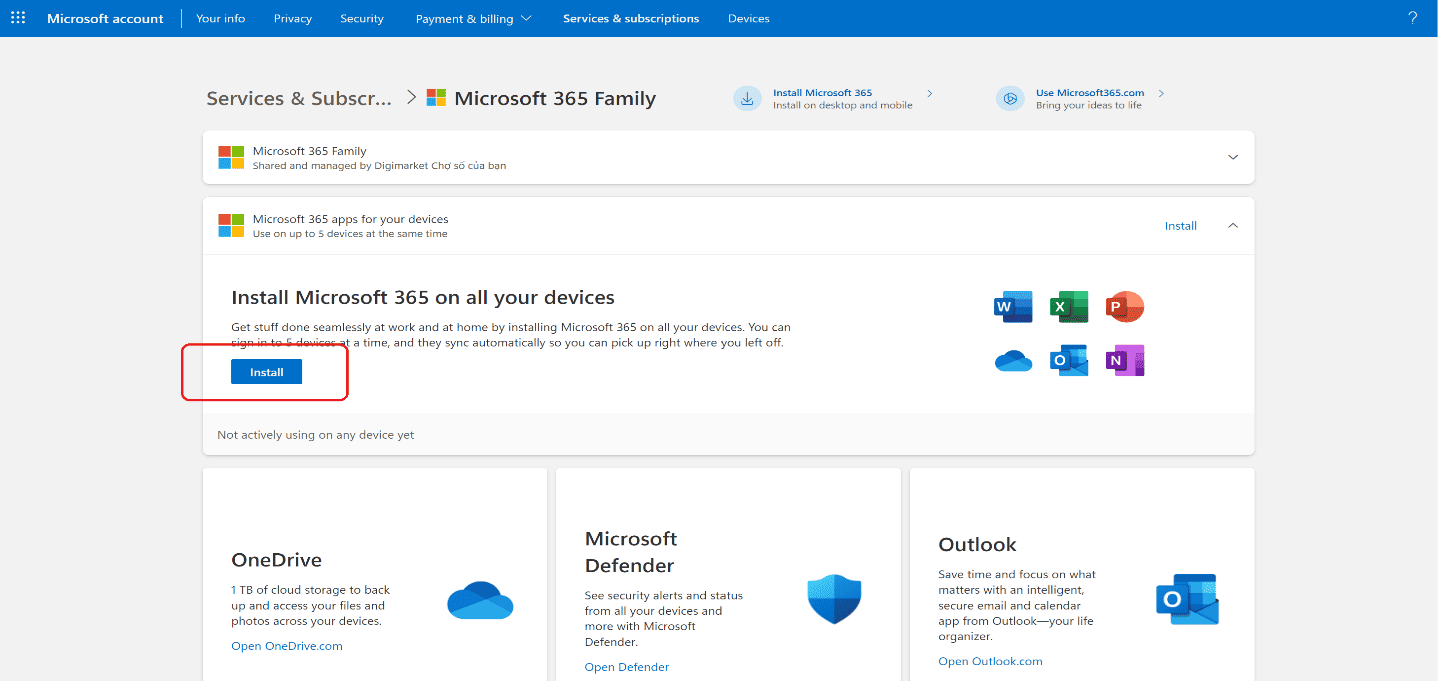
Chọn Install tại sản phẩm tương ứng. Nếu không thấy đúng edition, không cài bản gần giống; kiểm tra lại account, đơn hàng hoặc liên hệ nơi bán.
Trang Services and subscriptions với nút Install trong tài liệu gốc.
Bước 4
Cài đặt và kích hoạt trên máy tính
Mở bộ cài Microsoft vừa tải và chờ hoàn tất.
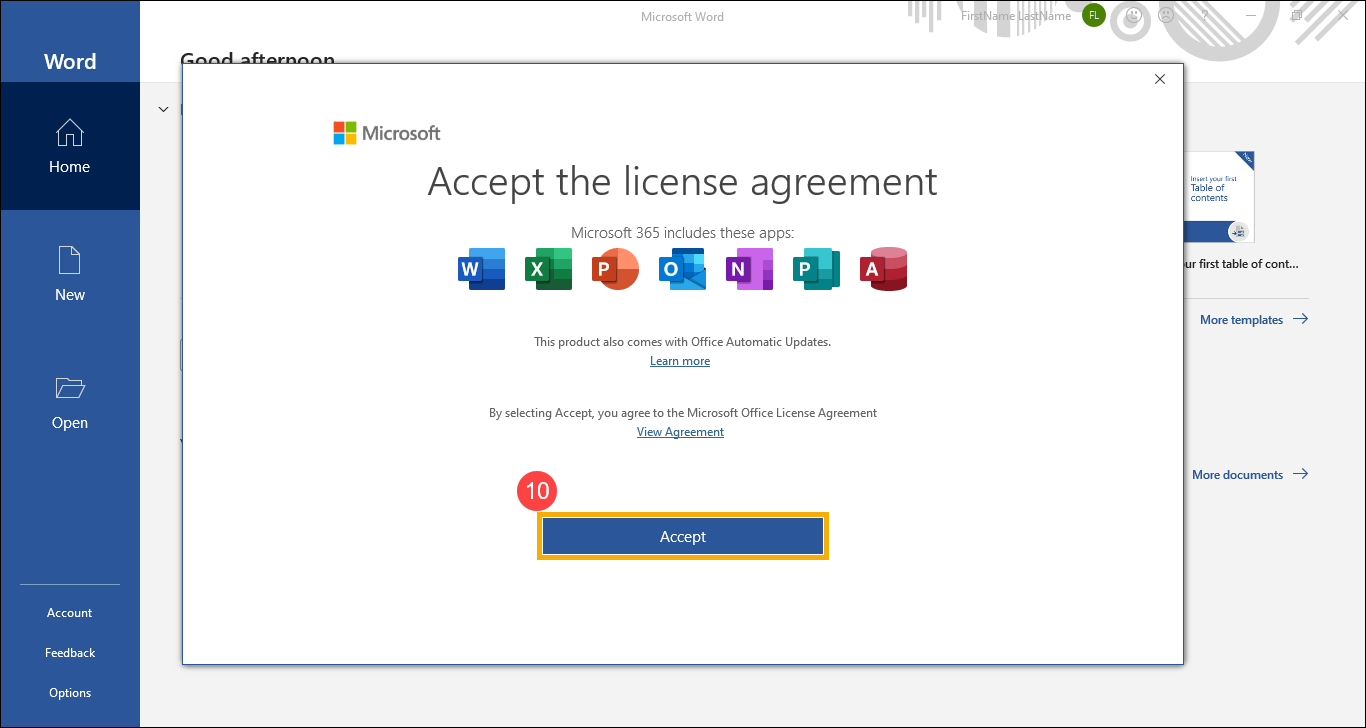
Mở Word hoặc Excel, vào File > Account và đăng nhập đúng account khi được hỏi. Kiểm tra Product Information hiển thị đúng edition và trạng thái kích hoạt.
Màn hình Word yêu cầu xác nhận license trong tài liệu gốc.
Trường hợp B: Office cài sẵn hoặc Product Key Card
Làm theo tài liệu đi kèm chính xác của sản phẩm. PKC và Office cài sẵn có thể hiển thị luồng khác; không coi chúng là cùng một loại OEM hoặc tự suy ra quyền chuyển máy.
Bước 1
Chuẩn bị máy tính
Giữ lại email, hộp/thẻ và hóa đơn để đối chiếu edition và cách bàn giao.
Nếu máy có Office cài sẵn, mở một ứng dụng Office trước để đọc chính xác lời nhắc Sign in/Activate.
Bước 2
Mở và nhập Key
Nếu có thẻ key, chỉ mở lớp phủ khi tài liệu đi kèm yêu cầu và giữ key riêng tư.
Làm theo URL và luồng đổi key do Microsoft hiển thị cho sản phẩm. Với Office đã gắn account, đăng nhập account đó để tải/cài thay vì nhập lại key.
Sau cài đặt, kiểm tra File > Account. Nếu edition hoặc trạng thái không khớp, dừng lại và lấy ảnh lỗi đã che thông tin để hỗ trợ kiểm tra.
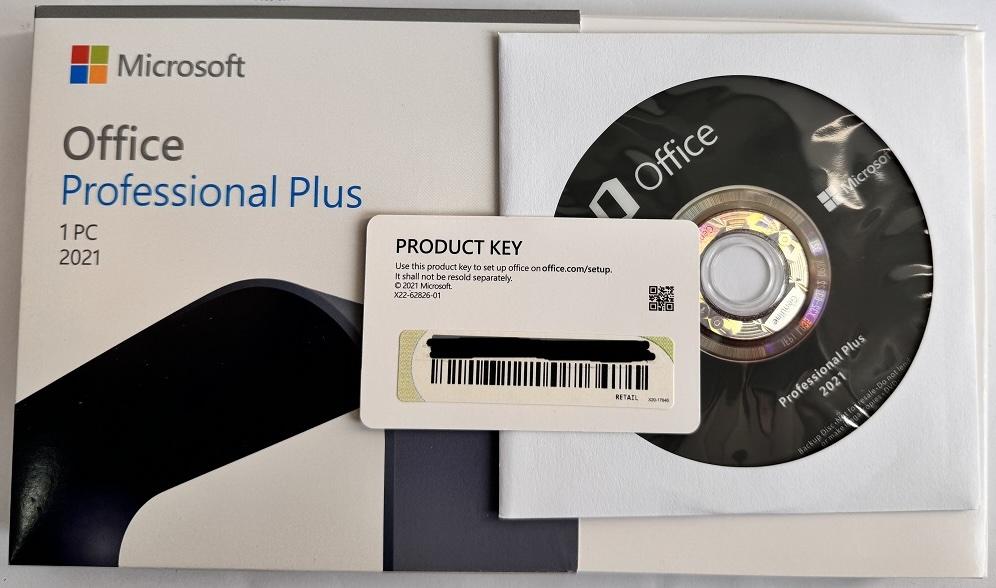
Hộp, thẻ Product Key và đĩa Office trích từ tài liệu gốc.
3. Xử lý lỗi và kiểm tra trạng thái
This product key has already been used
Key đã đổi thường không cần nhập lại. Vào account.microsoft.com/services, đăng nhập account đã dùng khi đổi key và cài Office từ đó. Nếu không biết account nào, khôi phục account trước thay vì thử key nhiều lần.
This product key isn't valid for your region
Đây là giới hạn khu vực hoặc loại sản phẩm. Không đổi vùng máy, VPN hay tài khoản để né giới hạn. Kiểm tra lại quốc gia mua, account và thông báo Microsoft; gửi mã đơn hàng cùng ảnh lỗi đã che key để nơi bán kiểm tra hướng hỗ trợ phù hợp.
Word/Excel báo Unlicensed Product hoặc hiển thị edition khác
Trước hết vào File > Account để chụp tên edition và trạng thái. Lỗi có thể do đăng nhập sai account, cài sai edition, subscription hết hạn hoặc xung đột phần mềm; không phải lúc nào cũng do Microsoft 365 dùng thử.
Đăng xuất rồi đăng nhập đúng account đã được cấp/đổi key, sau đó kiểm tra lại Product Information.
Nếu account đúng nhưng edition sai hoặc có thông báo xung đột, dùng trình gỡ cài đặt/hướng dẫn chính thức của Microsoft trước khi cài lại đúng edition.
Cách kích hoạt Office 2024 có khác Office 2019 hoặc Office 2021 không?
Không khác về các bước cốt lõi đối với bản retail/key hợp lệ: đổi key trên trang Microsoft khi được yêu cầu, dùng đúng Microsoft account, tải hoặc cài lại từ Services & subscriptions, rồi kiểm tra File > Account. Điểm có thể khác là edition, kênh license, hệ điều hành hỗ trợ và lời nhắc hiển thị trên máy.
Cài lại trên máy mới được không?
Quyền dùng trên máy mới phụ thuộc edition, kênh license và điều khoản đã mua. Account đã gắn license giúp tải lại, nhưng không tự xác nhận quyền chuyển máy. Hãy kiểm tra tài liệu sản phẩm hoặc hỏi nơi bán với edition và hồ sơ mua hàng.
Quên tài khoản Microsoft đã liên kết
Dùng quy trình khôi phục account của Microsoft. Đừng tạo account mới để nhập lại key đã dùng và đừng gửi mật khẩu, mã xác thực hoặc toàn bộ Product Key cho bộ phận hỗ trợ.
Nên nâng cấp Office 2024 hay Microsoft 365?
Office 2019 đã hết hỗ trợ từ 14/10/2025. Office 2021 có ngày kết thúc hỗ trợ 14/10/2026. Nếu đang cần mua mới hoặc chuẩn bị thay đổi máy, nên so nhu cầu ứng dụng desktop, email/cloud, số user, hóa đơn VAT và thời hạn sử dụng trước khi quyết định Office 2024 hay Microsoft 365.
Gửi ảnh lỗi, File > Account, edition và mã đơn hàng qua Zalo/Hotline sau khi đã che key, mật khẩu và mã xác thực. Việt License hỗ trợ kiểm tra theo sản phẩm đã bàn giao; không yêu cầu cài công cụ kích hoạt không rõ nguồn.
Gợi ý theo bài viết
Sản phẩm phù hợp với hướng dẫn này
Các phiên bản Office phù hợp với quy trình cài đặt và kích hoạt trong bài viết.